



Manual de contactos y eventos
Saber con quién hablar en cada cliente, dejar constancia del interlocutor en cada documento, programar las actuaciones y tener en la ficha el historial de todo lo que se ha hecho.
Contactos y eventos reúne las personas de cada cliente y todo lo que se ha hecho con ellas: citas, visitas, llamadas, demostraciones y seguimientos, con su resultado y sus observaciones.
Cada actuación queda en el historial de la ficha del contacto y en el calendario: una memoria comercial compartida para saber en todo momento qué relación hay con cada cliente.
Sirve para centralizar los contactos de cada cliente, saber con quién hay que hablar, programar la actividad comercial, registrar cómo ha ido cada actuación, ver las citas en el calendario y repartir el trabajo entre los usuarios de la empresa.
Contactos de clientes
Los contactos son las personas con las que se trata dentro de un cliente, y un cliente puede tener varios: gerencia, administración, compras, contabilidad, responsable comercial o de almacén, quien recibe los pedidos o cualquier otro interlocutor. Cada contacto queda vinculado al cliente y, si corresponde, a una de sus direcciones o delegaciones.
Se consultan desde la ficha del cliente, desde sus direcciones de entrega y desde Marketing / CRM → Contactos. El listado general busca por empresa, nombre, cargo o departamento, dirección o delegación, correo, teléfono o móvil, y permite quedarse solo con los contactos que tienen correo o teléfono.
Este listado general no es el tarjetero: reúne los contactos vinculados a clientes y a sus direcciones, leyendo esas mismas fichas. No es una segunda agenda que haya que mantener aparte, y por eso lo que se corrige aquí queda corregido en la ficha del cliente.
Para personas que todavía no son clientes está el tarjetero digital, cuyas tarjetas también tienen su propio historial de eventos: todo lo que se explica a partir de aquí —tipos, campos, historial y calendario— funciona igual en una tarjeta que en un contacto de cliente.
La ficha del contacto
Arriba aparecen los datos del cliente y de la dirección vinculada —empresa, teléfono de la empresa, dirección fiscal y delegación—, que SigPyme trae solo: no hay que volver a escribirlos. Debajo van los datos de la persona: nombre, cargo o puesto, teléfono, móvil, correo y observaciones generales.
Desde la ficha se modifica el contacto y se registra una nueva actuación con el botón Nuevo evento. Al pie queda el historial.
Un contacto pertenece a una dirección de un cliente. Antes de editarlo conviene comprobar que se ha abierto a la persona y la dirección correctas: dos personas con nombres parecidos en empresas distintas se confunden con facilidad. Y la edición de un contacto no sirve para trasladar su historial a otra empresa; si hay un error de vinculación, es mejor consultarlo antes de tocar nada.
El contacto en presupuestos y pedidos
Los contactos no se quedan en el CRM: también se usan en los presupuestos y en los pedidos de clientes. El cliente del documento sigue siendo la empresa —con sus datos fiscales—, pero se puede señalar con qué persona concreta se está tratando esa operación.
-
Cliente
Seleccionar el cliente y la dirección de entrega del documento.
-
Contacto
En el selector de contacto de esa dirección, buscar y elegir a la persona.
-
Comprobar
Revisar el nombre, el teléfono y el correo que se muestran debajo.
-
Guardar
Guardar el documento con el contacto correcto.
El selector ofrece los contactos de la dirección elegida, así que si después se cambia la dirección de entrega hay que revisar de nuevo la selección. Y si la persona todavía no está registrada, se crea antes en la dirección del cliente.
Una misma empresa puede aparecer con interlocutores distintos en cada documento: el presupuesto a nombre de quien pide la oferta y el pedido a nombre de quien coordina la recepción. El contacto identifica con quién se habla; no sustituye los datos fiscales del cliente.
Elegir a una persona en un presupuesto o en un pedido no la incorpora a ninguna campaña: eso se hace en Seleccionar público, eligiendo el origen CONTACTOS. Y ahí el envío usa el correo del contacto, no el general del cliente: para que una persona reciba la campaña, su propia dirección tiene que estar informada en su ficha.
Crear un evento
-
Abrir
Entrar en el listado de contactos y abrir la ficha de la persona.
-
Nuevo
Pulsar Nuevo evento y elegir el tipo.
-
Completar
Indicar fecha y hora, descripción y usuario al que va dirigido; resultado y observaciones si ya se conocen.
-
Guardar
Pulsar Guardar evento.
Cliente, contacto y dirección se recogen automáticamente de la ficha. El contacto tiene que estar guardado antes de crearle un evento.
Tipos de evento
| Tipo | Para qué |
|---|---|
| Cita | Reunión programada con el contacto. |
| Demostración | Presentación de productos, servicios o funcionalidades. |
| Visita | Desplazamiento o reunión presencial. |
| Llamada | Conversación telefónica prevista o hecha. |
| Reunión | Encuentro presencial o por videoconferencia. |
| Seguimiento | Actuación posterior a una visita, propuesta o campaña. |
| Otro | Cualquier actividad que no encaje en las anteriores. |
Clasificar bien facilita después las búsquedas y la revisión de la actividad comercial.
Campos del evento
- Fecha y hora: cuándo será la actuación. La hora va en formato
HH:mm, por ejemplo09:30o17:00. - Dirigido a: el usuario responsable. Por defecto se propone el que ha iniciado sesión. Es una anotación: deja constancia de a quién se orienta la actuación, pero no cambia los permisos del evento, no transfiere su propiedad ni avisa a esa persona.
- Descripción (obligatoria): el objetivo. Presentar un nuevo servicio, revisar una propuesta económica, confirmar la aceptación de un presupuesto, concertar una segunda visita.
- Resultado: qué pasó. Cliente interesado, solicita presupuesto, demostración realizada, pendiente de nueva llamada, no se pudo contactar, propuesta rechazada. Puede quedar en blanco al crear la cita y rellenarse después.
- Observaciones: compromisos, incidencias, preferencias o indicaciones para la próxima vez.
Historial del contacto
En la parte inferior de la ficha aparece el Historial de eventos, del más reciente al más antiguo, con fecha y hora, tipo, descripción, resultado, observaciones y usuario responsable. Al guardar un evento nuevo, el historial se actualiza en el momento.
Sin salir de la ficha se sabe qué se ha hecho, quién lo hizo, cómo salió, qué quedó pendiente y cuál debería ser el siguiente paso.
Listado de eventos comerciales
En Marketing / CRM → Eventos comerciales se ven juntas todas las actividades que el usuario tiene permiso para consultar. El buscador localiza por cliente, contacto, tipo, descripción, resultado, observaciones y usuario responsable. Desde aquí se abre un evento para completarlo o modificarlo, y se elimina cuando proceda.
Calendario y agenda
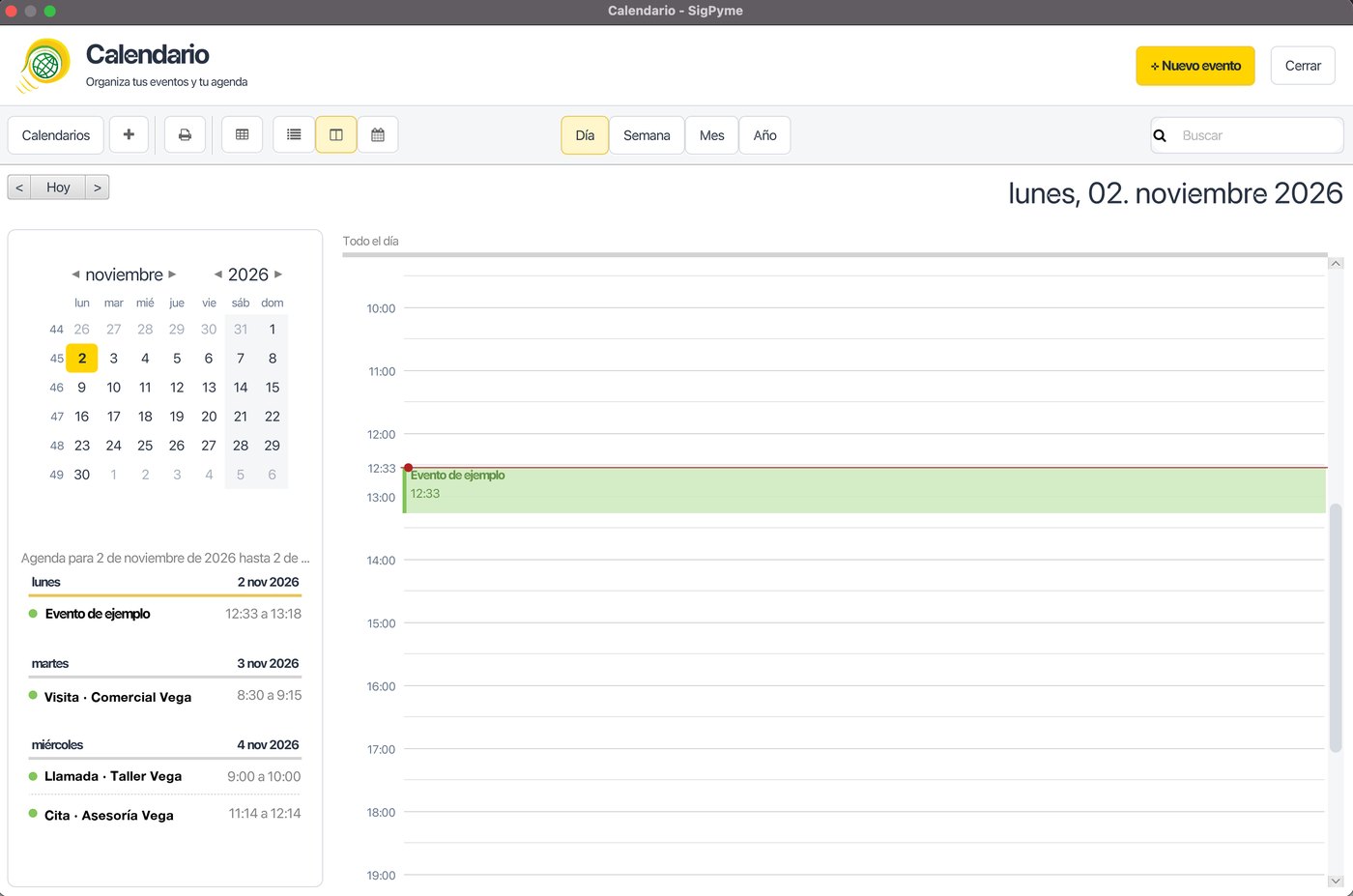
Al guardar un evento comercial, SigPyme crea automáticamente su cita en el calendario, con el tipo, la persona, la fecha y hora, la dirección, la descripción, el resultado y las observaciones. Cada evento queda enlazado a su cita: al modificarlo se actualiza la misma cita, sin duplicados, y al eliminarlo desaparece también del calendario.
El calendario se abre desde Marketing / CRM → Calendario / Agenda y muestra las actividades por fecha y hora, sobre una única agenda llamada Predeterminado. Se navega a la fecha que interese y se usan las vistas disponibles; al programar algo fuera de la semana en curso conviene mirar la fecha completa, que es donde más se despista uno.
Las citas que vienen de un evento comercial no se gestionan como citas independientes. Para cambiar sus datos o retirarlas hay que volver al listado de eventos o a la ficha del contacto o de la tarjeta: así el historial y la agenda siguen contando lo mismo.
Citas propias de la agenda
El calendario admite además citas creadas directamente en él, sin contacto detrás: reuniones internas, tareas administrativas, recordatorios, fechas de entrega o actividades de la empresa.
-
Nuevo
Abrir el calendario en la fecha deseada e iniciar una cita.
-
Título
Introducir el título y, si hace falta, la descripción y la ubicación.
-
Fechas
Comprobar fecha y hora de inicio y de fin, o marcar Día completo.
-
Guardar
Guardar y comprobar que la cita aparece en la agenda.
La fecha final no puede ser anterior a la inicial. Y si una cita termina pasada la medianoche, hay que revisar también el día de finalización, no solo la hora. Estas citas tienen sus propias acciones: renombrar, duplicar y eliminar. Como los eventos, quedan asociadas a la empresa y al usuario.
Si se usa una repetición, conviene revisar la serie completa antes de modificarla: no se edita una sola ocurrencia como excepción independiente desde el guardado del calendario.
Una cita creada en la agenda no es una actuación comercial. Si lo que se quiere es que quede en el historial de un cliente o de una tarjeta, el evento hay que crearlo desde esa ficha.
Tampoco conviene dar por hechas cosas que la agenda no hace: no sincroniza con calendarios externos, no manda invitaciones por correo y no lanza recordatorios automáticos. La anotación Dirigido a de un evento es eso, una anotación, no un aviso enviado a nadie.
Una rutina de seguimiento
Lo que hace útil un CRM no es tenerlo, es el hábito. Y el hábito es corto:
-
Por la mañana
Consultar las citas del día y abrir la ficha de cada contacto para ver sus antecedentes antes de llamar o de visitar.
-
Después
Completar el resultado de la actuación mientras se tiene fresca.
-
Siguiente paso
Si hay que volver a hablar con esa persona, registrar un evento nuevo con su fecha.
Por ejemplo: se crea una Demostración para el martes; el martes se anota el interés que mostró el cliente; y se añade una Llamada para el viernes. El historial conserva las dos actuaciones y el calendario las sitúa en el tiempo.
Para una llamada o una visita posterior, siempre un evento nuevo en lugar de reutilizar el anterior: reescribir el de antes borra la secuencia del seguimiento. Al actualizar una actuación se conserva el hecho original y se completa el resultado.
Modificar y eliminar
Un evento comercial se edita desde el listado de eventos. Al guardar se actualizan a la vez el historial del contacto, el listado general y la cita del calendario. Los eventos manuales se modifican directamente en el calendario.
Antes de borrar una cita, comprueba que no haga falta conservarla en el historial comercial: el borrado elimina el evento y su cita del calendario. Para corregir una descripción o completar un resultado está Editar; no hay papelera ni recuperación automática, así que el borrado es una operación para hacer con calma.
Un contacto o una dirección que tengan eventos relacionados no se borran, y una dirección con contactos dentro tampoco. SigPyme lo impide para no dejar el historial comercial huérfano, y avisa de que se revisen esos vínculos.
La salida no es borrar las actuaciones para poder eliminar la ficha: si algo ya no sirve, se deja de usar, pero lo que se hizo con ese cliente conviene que siga constando.
Permisos y privacidad
Cada registro guarda la empresa, el usuario y el nombre del responsable, y la visibilidad depende del perfil:
| Perfil | Qué eventos ve y gestiona |
|---|---|
| Usuario | Solo los suyos. |
| Jefe de ventas | Los de todos los usuarios de su empresa. |
| Administrador | Los de todos los usuarios de su empresa. |
Nadie puede ver eventos de otra empresa. Las reglas son las mismas trabajando en local y en la nube.
Por eso, si falta un registro, que no aparezca no prueba que se haya borrado. Lo primero es revisar la empresa activa, los filtros aplicados, la página del listado y los permisos de la sesión: un responsable autorizado ve registros que a un usuario comercial no le salen.
Y si un guardado falla, conviene conservar el contenido que se estaba escribiendo y mirar el historial antes de repetir la operación, para no acabar con la misma actuación dos veces.
Recomendaciones
- Registra la cita en cuanto quede concertada, y sin duplicarla.
- Usa descripciones breves y concretas, y comprueba que el contacto es el correcto.
- Completa el resultado después de cada actuación y anota los compromisos en observaciones.
- Organiza las próximas actuaciones en el calendario.
- Revisa de vez en cuando los eventos sin resultado o pendientes de seguimiento.